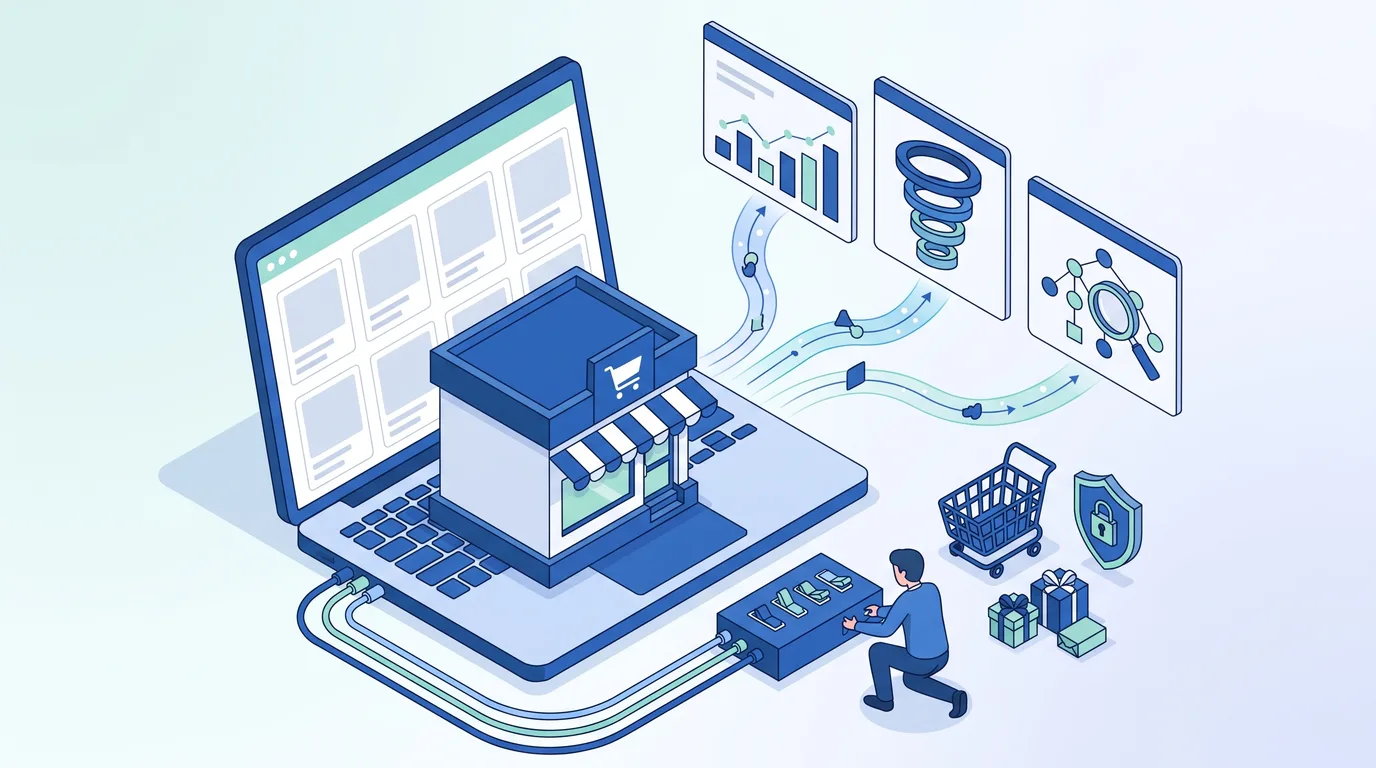
ikas mağazanıza GA4, Meta Pixel, Conversions API, Google Ads dönüşümü ve Search Console'u adım adım kurun; olayları DebugView ve test siparişiyle doğrulayın, KVKK çerez onayını ve çift sayım hatalarını baştan yönetin.
Kısa cevap: ikas mağazanıza ölçüm altyapısı kurmak için önce Google Analytics 4'te bir mülk ve web veri akışı açıp "G-" ile başlayan ölçüm kimliğini, Meta Events Manager'da bir veri kümesi (Pixel) oluşturup kimliğini ve Conversions API erişim anahtarını (token) alırsınız. Bu kimlikleri ikas panelinde satış kanalınızın eklentiler bölümündeki "Web Analytics & Tracking Tools" alanlarına yapıştırıp kaydedersiniz. Search Console'u alan adı mülkü olarak DNS TXT kaydıyla doğrular, alanadiniz.com/sitemap.xml adresini gönderirsiniz. Ardından çerez onayını KVKK ve Consent Mode v2'ye göre yapılandırır, gerçek bir test siparişiyle view_item, add_to_cart, begin_checkout ve purchase olaylarının GA4 DebugView'de ve Meta'nın test ekranında birer kez göründüğünü doğrularsınız. En sık hata, aynı olayı hem ikas'ın yerel entegrasyonundan hem de Google Tag Manager'dan göndererek satışları çift saymaktır.
Aşağıdaki adımlar ikas yardım merkezindeki kurulum sayfalarına, Google ve Meta'nın kendi geliştirici belgelerine dayanıyor ve Kasım 2026 itibarıyla geçerli. Panel menülerinin adı zaman zaman değişebildiği için bir alanı bulamazsanız ikas yardım merkezindeki ilgili sayfayı açıp güncel yolu kontrol edin. Rehberin amacı GA4'ü baştan öğretmek değil; ikas mağazasında ölçümün doğru kurulduğundan, olayların doğru yere tek kez gittiğinden ve yasal zeminin sağlam olduğundan emin olmanızı sağlamak.
ikas mağazasında ölçüm altyapısı neden ilk gün kurulmalı?
Ölçüm altyapısı mağaza yayına girdiği gün kurulmalıdır, çünkü Google Analytics 4 ve Meta Pixel geçmişe dönük veri toplamaz: kodun eklenmediği her gün hem sizin karar vereceğiniz veri hem de reklam algoritmalarının öğreneceği sinyal kalıcı olarak kaybolur. Sonradan kurulum yapan mağazalar ilk haftalarındaki reklam harcamasının neyi getirdiğini hiçbir zaman öğrenemez. Bu yüzden ölçüm, tema ve ödeme ayarlarıyla aynı öncelikte bir yayın maddesidir.
ikas mağazasını yayına alırken atılan adımları sırayla görmek isterseniz ikas kurulumu ve yayın kontrol listesi yazısına bakabilirsiniz. Ölçüm, o listenin en sonunda değil, ödeme altyapısı test edildiği anda devreye girmelidir.
Veri geriye dönük toplanmaz
GA4 yalnızca etiketin sayfada çalıştığı andan itibaren veri kaydeder. Veri filtreleri, önemli etkinlik işaretlemeleri ve kanal tanımları da çoğunlukla ileriye dönük uygulanır. Yani "nasılsa sonra ayarlarız" dediğiniz her ayar, o güne kadar gelen ziyaretçiler için hiç var olmamış sayılır.
Reklam algoritmaları satın alma sinyaliyle öğrenir
Meta ve Google'ın otomatik teklif stratejileri, kimin satın alma olasılığının yüksek olduğunu sitenizden dönen olaylarla öğrenir. Satın alma olayı hiç gitmiyorsa ya da her satış iki kez gidiyorsa algoritma yanlış kişilere yönelir. Reklamın neden satış getirmediğini araştırırken ilk bakılacak yerlerden biri ölçümdür; bu konudaki diğer nedenleri Meta reklamlarının satış getirmemesinin yaygın nedenleri yazısında topladık.
Karşılaştırma için bir başlangıç çizgisi gerekir
Kampanya, indirim ya da yeni tema gibi bir değişikliğin işe yarayıp yaramadığını ancak öncesiyle kıyaslayarak anlarsınız. İlk günden temiz veri toplayan bir mağaza, üçüncü ayda "ücretsiz kargo eşiğini değiştirmek dönüşüm oranını etkiledi mi?" sorusuna sayıyla cevap verebilir. Ölçümü geç kuran mağaza aynı soruyu tahminle cevaplar.
GA4, Meta Pixel, Conversions API, GTM ve Search Console hangi işi yapar?
Bu araçların her biri farklı bir soruyu cevaplar: GA4 sitenizdeki ziyaretçi davranışını ve kanalların satışa katkısını ölçer, Meta Pixel ile Conversions API Meta reklamlarının sonucunu Meta'ya bildirir, Google Tag Manager ek etiketleri kod yazmadan yönetmenizi sağlar, Search Console ise Google aramasındaki görünürlüğünüzü raporlar. Birini kurmak diğerinin yerini tutmaz. Aşağıdaki tablo her aracın ne verdiğini ve ikas'ta nereye bağlandığını özetliyor.
Araç
Cevapladığı soru
Alacağınız kimlik
ikas tarafında nereye girer
Google Analytics 4
Ziyaretçi nereden geldi, sitede ne yaptı, hangi kanal satış getirdi?
Ölçüm kimliği (G-XXXXXXXXXX)
Eklentiler bölümünde Google Analytics 4 alanı
Meta Pixel (veri kümesi)
Meta reklamını gören kişi sitede ne yaptı?
Dataset ID (veri kümesi kimliği)
Eklentiler bölümünde Facebook Pixel Code alanı
Meta Conversions API
Tarayıcı engellese de olay Meta'ya ulaştı mı?
Erişim anahtarı (access token)
Eklentiler bölümünde Facebook Conversion API alanı
Google Tag Manager
Ek pazarlama etiketlerini kod yazmadan nasıl yönetirim?
Kapsayıcı kimliği (GTM-XXXXXXX)
Eklentiler bölümünde Google Tag Manager alanı
Google Search Console
Google'da hangi sorgularda çıkıyorum, sayfalarım dizinde mi?
DNS TXT doğrulama kaydı
ikas'a girilmez, alan adınızın DNS paneline eklenir
Google Ads dönüşümü
Hangi reklam tıklaması satışa döndü?
Dönüşüm kimliği ve etiketi ya da GA4'ten içe aktarma
Seçtiğiniz yönteme göre değişir
Google Merchant Center
Ürünlerim Google Alışveriş'te görünüyor mu?
Ürün kataloğu bağlantısı
ikas'taki katalog bağlantısı Merchant Center'a eklenir
Tablodaki sıralama aynı zamanda önerdiğimiz kurulum sırasıdır. Önce GA4, sonra Meta, ardından Google Ads ve Search Console gelir. Çerez onayı ise en sonda değil, ilk etiket canlıya çıkmadan önce planlanmalıdır; bu konuya aşağıda ayrı bir bölüm ayırdık.
Tarayıcı tarafı ve sunucu tarafı ölçüm farkı
Tarayıcı tarafı ölçüm, ziyaretçinin bilgisayarında ya da telefonunda çalışan bir JavaScript kodunun olayı doğrudan Google veya Meta'ya göndermesidir. Meta Pixel ve GA4'ün standart etiketi böyle çalışır. Reklam engelleyiciler, tarayıcıların izleme kısıtlamaları ve çerez reddi bu yöntemin bir kısım olayı kaçırmasına neden olur.
Sunucu tarafı ölçümde ise olay, mağazanın sunucusundan Meta'ya ya da Google'a iletilir. Meta'nın Conversions API'si (kısaca CAPI) bu işi yapar. Meta'nın kendi belgesi CAPI'nin Pixel'in yerini almadığını, ikisinin birlikte kullanılması gerektiğini vurgular. Birlikte kullanıldığında aynı satış iki kanaldan geleceği için tekilleştirme gerekir; bu da kurulumun en kritik teknik noktasıdır.
GA4 ile Meta neden farklı satış sayısı gösterir?
GA4 ile Meta Ads Yöneticisi aynı haftanın satışlarını farklı gösterir ve bu çoğu zaman hata değildir. GA4 satışı varsayılan olarak veriye dayalı atfetme modeliyle kanallar arasında paylaştırır, Meta ise reklamı gören ya da tıklayan kişinin belirli bir süre içindeki satın almasını kendi reklamına yazar. Bir müşteri Instagram reklamını görüp üç gün sonra Google'da markanızı arayarak satın alırsa, Meta bu satışı kendine, GA4 ise büyük olasılıkla organik aramaya ya da doğrudan trafiğe yazar.
Bu yüzden iki aracı birbirine eşitlemeye çalışmak yerine, her birinin içindeki eğilime bakın. GA4 raporlarını genel olarak nasıl okuyacağınızı e-ticaret için Google Analytics 4 rehberinde ayrıntılı anlattık; burada yalnızca ikas'a özgü kurulum ve doğrulamaya odaklanıyoruz.
Kuruluma başlamadan önce neleri hazırlamalısınız?
Kuruluma başlamadan önce hesapların şirketinize ait olduğundan, alan adınızın DNS paneline ve ikas'ta yönetici yetkisine erişebildiğinizden emin olun; ayrıca para birimi, saat dilimi ve çerez onayı kararlarını önceden verin. Bu hazırlık yarım saat sürer ama sonradan yapılacak hesap taşıma ve veri temizleme işlerinden günler kazandırır.
Hazırlık kalemi
Kimde olmalı
Neden önemli
Google hesabı (GA4, Search Console, Google Ads, Tag Manager)
Şirket e-postası, yönetici olarak işletme sahibi
Çalıştığınız kişi ya da ajans değişse de veri şirkette kalır
Meta işletme portföyü (Business Manager)
İşletme sahibi tam yetkili, ekip ve ajans iş ortağı olarak
Pixel, katalog ve reklam hesabı tek çatıda toplanır
Alan adı DNS paneli
Alan adını aldığınız firmadaki hesap
Search Console ve Meta alan adı doğrulaması DNS kaydı ister
GA4 mülkünün para birimi ve saat dilimi raporları doğrudan etkiler
Çerez politikası, aydınlatma ve açık rıza metinleri
İşletme sahibi, gerekirse avukat
Reklam ve analitik etiketleri onaya bağlı çalışacak
Ofis ve depo IP adresleri
Bilgi işlem ya da internet sağlayıcınız
Kendi trafiğinizi GA4'te ayırmak için gerekir
Hesap sahipliği şirkette kalsın
GA4 mülkünü ya da Meta Pixel'i bir çalışanın kişisel Gmail hesabında veya ajansın hesabında açmak, en pahalı ölçüm hatalarından biridir. İş ilişkisi bittiğinde mülk sizin olmadığı için geçmiş veriye erişemezsiniz ve yeni bir mülkle sıfırdan başlarsınız. Doğru yöntem, hesabı şirket e-postasıyla açmak ve ekibe ya da ajansa yalnız kullanıcı yetkisi vermektir. GA4'te bu, Yönetici bölümündeki erişim yönetimi ekranından; Meta'da ise işletme portföyünün kişiler ve iş ortakları ayarlarından yapılır.
Alan adı ve DNS erişimi
ikas'a bağladığınız alan adının DNS kayıtları çoğu zaman alan adını satın aldığınız firmanın panelinde yönetilir. Search Console doğrulaması ve Meta alan adı doğrulaması için bu panele bir TXT kaydı eklemeniz gerekecek. Şifre eski bir çalışanda ya da web tasarımcısındaysa kurulumdan önce erişimi geri alın.
Para birimi ve saat dilimi kararı
Türkiye'de satış yapan bir ikas mağazası için GA4 mülkünde para birimini Türk lirası, saat dilimini Türkiye olarak seçmek mantıklıdır. Yurt dışına da satıyor ve birden fazla para birimiyle fiyat gösteriyorsanız, GA4 farklı para birimlerindeki gelirleri mülkün para birimine çevirerek raporlar. Bu yüzden her purchase olayında doğru para birimi kodunun gitmesi, mülk para biriminden daha önemlidir. Saat dilimi yanlışsa gece yarısına yakın siparişler bir önceki ya da sonraki güne yazılır ve günlük ciro ikas panelindeki rakamla tutmaz.
ikas panelinde ölçüm kodları nereye eklenir?
ikas'ta GA4, Google Tag Manager, Meta Pixel ve Conversions API kimlikleri kod yazmadan, satış kanalınızın eklentiler bölümündeki web analitiği ve takip araçları alanlarına yapıştırılır. ikas'ın İngilizce yardım merkezi bu yolu "Sales Channel > Extensions" ve bölüm başlığını "Web Analytics & Tracking Tools" olarak veriyor. ikas'ın Türkçe kaynaklarında aynı alan, satış kanalındaki "Eklentiler" bölümü olarak geçiyor. Kendi panelinizde satış kanalları altında web mağazanızı açıp eklentiler (ya da uzantılar) bölümüne baktığınızda bu alanları görürsünüz.
ikas, yerel alanı olmayan araçlar için yüklü uygulamalar arasında bir "Scripts" (betikler) bölümü de sunuyor. ikas'ın yardım sayfasına göre burada "Add Script" ile başlık verip kodu yapıştırabilir, gerekirse "öncelikli script" seçeneğini işaretleyebilir ve listeden etkinleştirebilirsiniz. Bu alan, örneğin bir çerez onay aracının kodu ya da ikas'ta yerel alanı bulunmayan bir reklam ağının etiketi için kullanışlıdır.
Kural basit: bir aracın ikas'ta yerel alanı varsa onu kullanın, aynı aracın kodunu bir de script olarak eklemeyin. GA4 kimliğini yerel alana girip bir de Google'ın verdiği gtag kodunu script olarak yapıştırmak, her sayfa görüntülemesini ve her satışı iki kez saydırır.
Tema koduna gömmeyin
Ölçüm kodlarını tema dosyalarına elle yerleştirmek kısa vadede çalışır ama tema güncellendiğinde ya da değiştirildiğinde kod sessizce kaybolur. Kimse fark etmeden haftalarca veri toplanmayabilir. Eklentiler bölümü ve script alanı temadan bağımsız olduğu için bu riski taşımaz. Tema düzenleme sınırlarını merak ediyorsanız ikas tema editörü rehberinde neyin panelden, neyin özel geliştirmeyle yapıldığını anlattık.
GA4 mülkü ve web veri akışı nasıl oluşturulur?
GA4'te önce bir hesap, sonra bu hesabın altında bir mülk, en son da mağazanızın alan adı için bir web veri akışı oluşturursunuz; ikas'a yapıştıracağınız ölçüm kimliği bu veri akışının ayrıntılarında yer alır. Hesap şirketinizi, mülk mağazanızı, veri akışı ise mülke veri gönderen web sitesini temsil eder. ikas'ın yardım sayfasındaki akış da Google'ın kurulum sihirbazını bu sırayla izler.
analytics.google.com adresine şirket hesabınızla girin. Hiç hesabınız yoksa sihirbaz sizi kuruluma yönlendirir; hesabınız varsa sol alttaki dişli simgesinden Yönetici bölümüne geçip yeni bir hesap ya da mülk oluşturun.
Hesap adı olarak marka adınızı yazın. Veri paylaşımı seçeneklerini okuyup işletmenizin politikasına göre işaretleyin.
Mülk adını girin, saat dilimini Türkiye, para birimini Türk lirası olarak seçin. Yurt dışı satışınız ağırlıklıysa para birimi kararını muhasebenizin raporladığı birimle uyumlu verin.
Sektör ve işletme büyüklüğü sorularını yanıtlayın, iş hedefi olarak çevrimiçi satışları seçin.
Platform olarak "Web" seçeneğini tıklayın.
Mağazanızın alan adını girin, veri akışına anlaşılır bir ad verin (ör. "Web mağaza") ve gelişmiş ölçümü açık bırakarak akışı oluşturun.
Açılan kurulum talimatları penceresini kapatın. ikas bağlantısı için Google'ın verdiği kodu kopyalamanız gerekmez; yalnızca veri akışı ayrıntılarındaki "G-" ile başlayan ölçüm kimliğini kopyalayın.
Kurulum sihirbazının ekran adları Google tarafında zaman zaman değişir. Adımların mantığı aynı kalır: hesap, mülk, veri akışı, ölçüm kimliği. Google'ın Türkçe yardım sayfaları da bu sırayı izler.
Gelişmiş ölçüm neleri otomatik toplar?
Gelişmiş ölçüm, kod yazmadan bazı etkileşimleri otomatik toplayan bir GA4 özelliğidir. Sayfa görüntüleme, sayfanın sonuna yakın kaydırma, sitenizden dışarı giden bağlantı tıklamaları, site içi arama, gömülü video etkileşimleri, dosya indirmeleri ve form etkileşimleri bu kapsamdadır. Bir e-ticaret mağazası için en değerlisi site içi aramadır, çünkü müşterinin ne aradığını kendi kelimeleriyle gösterir.
Site içi aramanın çalışması için GA4'ün arama terimini adres çubuğundaki hangi parametreden okuyacağını bilmesi gerekir. Mağazanızda bir arama yapıp sonuç sayfasının adresine bakın; arama terimi "q", "s" ya da benzeri bir parametreyle geçiyorsa ve bu parametre gelişmiş ölçüm ayarlarında tanımlı değilse ekleyin. Form etkileşimleri ise bazı temalarda gereksiz olay üretebilir; raporlarınızı kirletiyorsa bu seçeneği kapatabilirsiniz.
Veri saklama süresini uzatın
GA4 standart mülklerde ayrıntılı kullanıcı ve olay verisini varsayılan olarak 2 ay saklar; bu süre 14 aya çıkarılabilir. Süre, standart raporlardaki toplu rakamları etkilemez ama "Keşfet" bölümündeki serbest analizleri ve huni keşiflerini doğrudan sınırlar. Yönetici bölümündeki veri toplama ve değiştirme başlığı altında veri saklama ayarını kurulum günü 14 aya çekin; bu ayar da geriye dönük işlemez.
GA4 ölçüm kimliği ikas'a nasıl bağlanır?
Ölçüm kimliğini ikas'a bağlamak için panelde satış kanalınızın eklentiler bölümünü açar, "Web Analytics & Tracking Tools" başlığı altındaki Google Analytics 4 satırında "Connect" (Bağlan) düğmesine basar, "G-" ile başlayan kimliği yapıştırıp kaydedersiniz. Kod kopyalama, tema dosyası açma ya da geliştirici desteği gerekmez. İşlem birkaç dakika sürer.
ikas yönetim panelinize yönetici yetkisiyle girin.
Satış kanalları altında web mağazanızı açın ve eklentiler (ikas'ın İngilizce yardım sayfasında "Extensions") bölümüne gidin.
"Web Analytics & Tracking Tools" başlığı altında Google Analytics 4 kimliği satırını bulun ve "Connect" düğmesine basın.
GA4'ten kopyaladığınız ölçüm kimliğini başında ve sonunda boşluk kalmayacak şekilde yapıştırın.
Kaydedin ve birkaç dakika bekleyin.
Mağazanızı gizli bir tarayıcı penceresinde açın, çerez bildiriminde analitik çerezlere izin verin ve GA4'te Raporlar altındaki Gerçek zamanlı ekranında kendi ziyaretinizi görün.
Gerçek zamanlı raporda kullanıcı görüyorsanız bağlantı çalışıyor demektir. Olayların doğru parametrelerle gidip gitmediğini ise bir sonraki bölümde anlatacağımız DebugView ile kontrol edeceksiniz.
Ölçüm kimliği ile diğer Google kimlikleri karıştırılmasın
ikas'taki Google Analytics alanı GA4'ün "G-" ile başlayan ölçüm kimliğini bekler. Google Ads'in "AW-" ile başlayan kimliğini, Tag Manager'ın "GTM-" ile başlayan kapsayıcı kimliğini ya da artık kullanılmayan eski Universal Analytics'in "UA-" ile başlayan kimliğini bu alana yazmak işe yaramaz. Her kimliğin ikas'ta kendi satırı ya da kendi kurulum yolu vardır.
Birden fazla alan adı ya da dil varsa
Aynı alan adı altında farklı dillerde yayın yapan bir ikas mağazası için tek mülk ve tek web veri akışı çoğu durumda yeterlidir; dil ayrımını raporlarda sayfa yolu ya da dil boyutuyla yaparsınız. Farklı alan adlarında satış yapıyorsanız, ziyaretçi bir alan adından diğerine geçtiğinde oturumun bölünmemesi için GA4'te alan adları arası ölçümü yapılandırmanız gerekir. Çok dilli yapının SEO tarafını çok dilli ve uluslararası SEO rehberinde ele aldık.
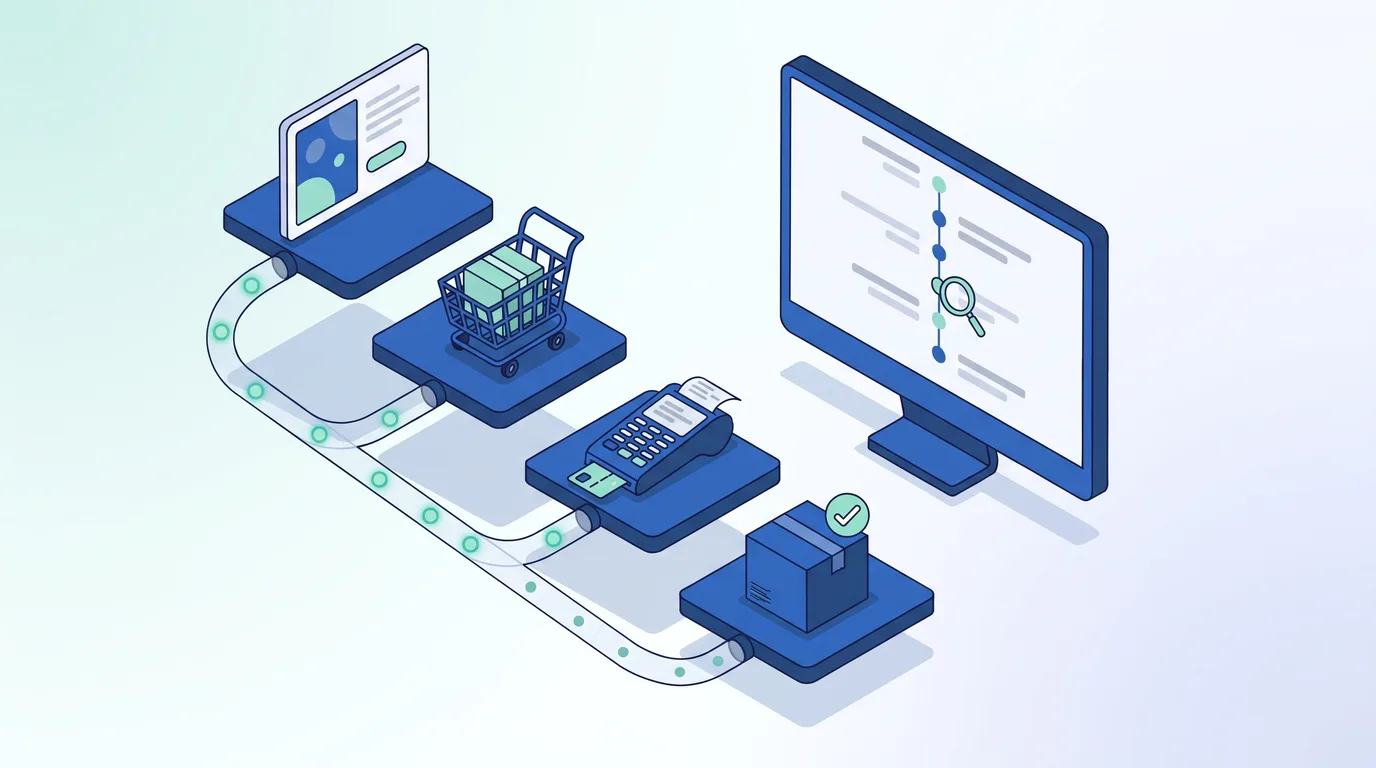
Ürün görüntülemeden satın almaya uzanan dört olay doğru çalıştığında, huninin hangi basamağında müşteri kaybettiğinizi DebugView'de adım adım görebilirsiniz.
ikas mağazasında hangi e-ticaret olayları izlenmeli?
Bir ikas mağazasında en az dört e-ticaret olayının doğru çalışması gerekir: ürün görüntüleme (view_item), sepete ekleme (add_to_cart), ödemeyi başlatma (begin_checkout) ve satın alma (purchase). Bu dört olay satış hunisinin ana basamaklarıdır ve hem GA4 raporlarının hem de reklam platformlarının öğrenme sürecinin temelidir. Google'ın GA4 e-ticaret olayları belgesi bunların yanında liste görüntüleme, ödeme ve teslimat bilgisi ekleme, iade gibi önerilen başka olaylar da tanımlar.
ikas'ın yardım sayfası GA4 bağlantısının hangi olayları gönderdiğini tek tek listelemiyor. Bu yüzden kurulumdan sonra hangi olayların geldiğini kendiniz, DebugView'de görerek doğrulamalısınız. Aşağıdaki tablo Google'ın önerdiği olay adlarını, ne zaman tetiklenmeleri gerektiğini ve Meta'daki karşılıklarını gösteriyor; kontrol ederken bu tabloyu yanınızda tutun.
GA4 olayı
Ne zaman tetiklenmeli
Temel parametreler
Meta karşılığı
Cevapladığı soru
view_item_list
Kategori ya da arama sonuç listesi görüntülendiğinde
items, item_list_name
Karşılığı yok
Hangi liste ilgi görüyor?
view_item
Ürün sayfası açıldığında
items, value, currency
ViewContent
Hangi ürün inceleniyor ama satmıyor?
add_to_cart
Sepete ekle düğmesine basıldığında
items, value, currency
AddToCart
Hangi ürün sepete giriyor?
begin_checkout
Ödeme sayfasına geçildiğinde
items, value, currency
InitiateCheckout
Sepetten ödemeye geçiş ne kadar?
add_payment_info
Ödeme yöntemi seçildiğinde
payment_type, items
AddPaymentInfo
Ödeme adımında kayıp var mı?
purchase
Sipariş tamamlanıp onay sayfası açıldığında
transaction_id, value, currency, items
Purchase
Ciro, sipariş sayısı, ortalama sepet
refund
İade işlendiğinde
transaction_id, value, currency
Karşılığı yok
Net gelir ne kadar?
purchase olayının anatomisi
Satın alma olayı, ölçüm altyapısının en kritik parçasıdır çünkü hem ciro raporu hem reklam optimizasyonu ona dayanır. Google'ın belgesine göre purchase olayında transaction_id (sipariş numarası) zorunludur; geliri gösteren value parametresi gönderiliyorsa para birimi de currency parametresiyle olay düzeyinde gönderilmelidir. Ürün listesi items dizisinde yer alır ve her ürün için en az ürün kimliği ya da ürün adı bulunur.
Sipariş numarasının önemi şuradan gelir: Google'ın işlem kimliğiyle yinelenen önemli etkinlikleri azaltma sayfasına göre GA4, aynı transaction_id ile gelen purchase olaylarını tekilleştirir. Müşteri onay sayfasını yenilerse ya da sayfaya geri dönerse satış ikinci kez sayılmaz. Aynı sayfa, boş metin olarak gönderilen işlem kimliklerinin hepsinin birlikte tekilleştirileceği uyarısını da yapar; yani işlem kimliği boş giderse satışlarınızın bir kısmı raporlardan kaybolur.
Gelirin kargo ve vergi dahil mi hariç mi gönderildiği de önemlidir. Hangisi seçilirse seçilsin tutarlı olmalı ve ikas panelindeki sipariş tutarıyla karşılaştırılırken aynı tanım kullanılmalıdır. Test siparişi bölümünde bu karşılaştırmanın nasıl yapılacağını anlatıyoruz.
Huniyi okumak: örnek bir hesap
Olaylar doğru çalıştığında huni, sorunun nerede olduğunu gösterir. Aşağıdaki rakamlar tamamen örnektir: bir ayda 10.000 ürün görüntüleme, 800 sepete ekleme, 320 ödeme başlatma ve 160 satın alma olsun. Ürün sayfasından sepete geçiş yüzde 8, sepetten ödemeye geçiş yüzde 40, ödemeden satın almaya geçiş yüzde 50 eder.
Bu tabloda en büyük kayıp ödeme adımında görünüyor: ödemeyi başlatan her iki kişiden biri satın almadan çıkıyor. Bakılacak yerler kargo ücretinin ödeme sayfasında ilk kez görünmesi, ödeme yöntemlerinin azlığı ve 3D doğrulama sırasında yaşanan hatalardır. Huni oranlarını iyileştirme tarafını e-ticarette dönüşüm oranı artırma rehberinde ayrıntılı ele aldık; ölçüm doğru değilse o rehberdeki hiçbir taktiğin etkisini göremezsiniz.
Önemli etkinlik işaretlemesi
GA4'te eskiden "dönüşüm" denen kavramın adı artık "önemli etkinlik"tir; "dönüşüm" terimi Google Ads tarafına bırakılmıştır. Google'ın Türkçe yardım sayfasına göre bir etkinliği önemli etkinlik yapmak için Yönetici bölümünde veri görüntüleme başlığı altındaki Etkinlikler ekranına girip ilgili etkinliğin yanındaki yıldız simgesine tıklarsınız. Standart mülklerde en fazla 30 önemli etkinlik işaretlenebilir. purchase olayının önemli etkinlik olarak işaretli olduğunu kontrol edin; reklam hesabınıza aktaracağınız etkinlikler bu listeden seçilir.
GA4 kurulumu nasıl doğrulanır: Gerçek zamanlı rapor, Tag Assistant ve DebugView
Kurulumun çalıştığını görmenin en hızlı yolu mağazayı gizli pencerede açıp GA4'ün Gerçek zamanlı raporunda kendinizi görmektir; olayların doğru parametrelerle gittiğini görmek için ise Tag Assistant ile hata ayıklama modunu açıp DebugView ekranını izlersiniz. Gerçek zamanlı rapor "veri geliyor mu?" sorusunu, DebugView ise "doğru veri mi geliyor?" sorusunu cevaplar.
Mağazanızı reklam engelleyicisi olmayan bir tarayıcının gizli penceresinde açın ve çerez bildiriminde analitik çerezlere izin verin.
Google'ın Tag Assistant aracını açıp mağazanızın adresini girin ve bağlanın. Araç, sitenizi hata ayıklama parametresiyle yeni bir sekmede açar.
GA4'te Yönetici bölümüne geçin, veri görüntüleme başlığı altında DebugView ekranını açın ve üst kısımdan kendi cihazınızı seçin.
Mağazada bir kategori sayfası, ardından bir ürün sayfası açın; DebugView zaman akışında page_view ve view_item olaylarının belirdiğini görün.
Ürünü sepete ekleyin ve add_to_cart olayını, ödeme sayfasına geçip begin_checkout olayını bekleyin.
Her olaya tıklayıp parametrelerine bakın: items içinde doğru ürün kimliği ve adı, value içinde doğru tutar, currency içinde "TRY" gibi doğru para birimi kodu olmalı.
purchase olayını gerçek bir test siparişiyle, aşağıdaki uçtan uca kontrol bölümünde doğrulayın.
DebugView'de olay görmüyorsanız
Google'ın DebugView yardım sayfası, analitik çerezlerine izin verilmemişse etkinliklerin DebugView'de görünmeyeceğini açıkça belirtir. Yani çerez bildiriminde "reddet" dediyseniz ya da hiç seçim yapmadıysanız ekranın boş kalması normaldir. İkinci sık neden reklam engelleyici eklentiler ve tarayıcıların izleme korumasıdır; testi temiz bir tarayıcı profiliyle tekrarlayın.
Üçüncü olasılık, DebugView'in üst kısmında başka bir cihazın seçili olmasıdır. Son olarak ikas'a yapıştırdığınız kimliği GA4'teki veri akışı kimliğiyle karakter karakter karşılaştırın; özellikle büyük "O" harfi ile sıfır rakamı karıştırılabiliyor.
Standart raporlarda veri ne zaman görünür?
Gerçek zamanlı rapor ve DebugView veriyi saniyeler içinde gösterir, ancak standart raporların işlenmesi 24 ila 48 saat sürebilir. Kurulumun ertesi sabahı Edinme ya da Para kazanma raporlarında satış göremiyorsanız panik yapmayın; önce DebugView'de purchase olayının gittiğinden emin olun, sonra iki gün bekleyin. İşlenme süresince rakamların değişmesi de normaldir.
Google Search Console ile GA4'ü birbirine bağlamak da bu aşamada iyi bir adımdır: GA4'te Yönetici bölümündeki ürün bağlantıları altından Search Console bağlantısı kurduğunuzda organik arama sorgularını GA4 içinde görebilirsiniz. Search Console'un kendisini nasıl kullanacağınızı Google Search Console rehberinde anlattık.
Google Tag Manager gerekli mi, yoksa ikas'ın yerel entegrasyonu yeter mi?
Yalnızca GA4 ve Meta ölçümü yapacaksanız ikas'ın yerel alanları çoğu mağaza için yeterlidir; Google Tag Manager (GTM), yerel alanı olmayan ek araçları yönetecekseniz, özel olaylar ölçecekseniz ya da ölçümü bir uzmana devredecekseniz anlam kazanır. GTM bir etiket yöneticisidir: sitenize tek bir kapsayıcı kodu eklenir, sonraki bütün etiketler kod yazmadan GTM arayüzünden yönetilir. ikas'ın yardım sayfası da bağlantı yapıldıktan sonra etiketlerin tamamen GTM'den yönetilebileceğini, ikas tarafında başka değişiklik gerekmediğini belirtir.
Durumunuz
Önerilen yol
Gerekçe
Yalnızca GA4 ve Meta ölçümü, teknik ekip yok
ikas'ın yerel alanları
Az hareketli parça, çift sayım riski düşük, bakım gerektirmez
Isı haritası, ek reklam ağları gibi ek araçlar
GTM ek araçlar için, GA4 ve Meta yerel alanda
Ek etiketler tek yerden yönetilir, ana ölçüme dokunulmaz
WhatsApp düğmesi, telefon ya da form tıklaması gibi özel olaylar
GTM
Tıklama tetikleyicileriyle kod yazmadan ölçülür
Google Ads dönüşüm etiketi kurulacak
GA4'ten içe aktarma ya da GTM
Aşağıdaki Google Ads bölümünde iki yol karşılaştırılıyor
Ölçümü bir ajans ya da uzman yönetiyor
GTM
Sürüm geçmişi, önizleme ve geri alma imkânı sunar
GA4 e-ticaret olaylarını tamamen GTM'den göndermek
Yalnızca veri katmanı doğrulandıysa, yerel GA4 kapatılarak
İki kaynak birlikte açık kalırsa her olay iki kez sayılır
GTM kapsayıcısı ikas'a nasıl bağlanır?
ikas'ın yardım sayfasındaki akış kısadır. Önce tagmanager.google.com adresinde marka adınızla bir hesap, alan adınızla bir kapsayıcı oluşturur ve platform olarak "Web" seçersiniz. Kullanım koşullarını kabul ettikten sonra açılan kod yerleştirme talimatlarını atlayabilirsiniz, çünkü ikas bağlantısı için kodu kopyalamanız gerekmez.
GTM'de kapsayıcının "GTM-" ile başlayan kimliğini kopyalayın.
ikas panelinde satış kanalınızın eklentiler bölümünü açın.
"Web Analytics & Tracking Tools" altında Google Tag Manager satırında "Connect" düğmesine basın.
Kimliği yapıştırıp kaydedin.
GTM'de bir etiket ekledikten sonra "Önizle" ile test edin, sorun yoksa açıklayıcı bir sürüm adıyla "Yayınla" deyin.
Çift sayım riski: her aracın tek bir kaynağı olmalı
GTM ile en sık yapılan hata, ikas'ın yerel GA4 alanı doluyken GTM içinde aynı "G-" kimliğiyle bir Google etiketi daha yayınlamaktır. Bu durumda her sayfa görüntüleme iki kez gider; e-ticaret olayları da iki kaynaktan gönderiliyorsa satışlar şişer. Aynı hata Meta Pixel için de geçerlidir: ikas'ın Pixel alanı doluyken GTM'den ya da script alanından aynı Pixel'i ikinci kez yüklemek tarayıcı olaylarını çoğaltır.
Bunu önlemenin yolu basit bir envanterdir. Bir sayfaya her aracın adını, kimliğini ve nereden yüklendiğini (ikas yerel alanı, GTM, script alanı) yazın. Her satırda tek bir kaynak olmalı. Ölçüm kurulumunu devraldığınız bir mağazada ilk iş bu envanteri çıkarmaktır.
GTM'den e-ticaret olayı göndermeden önce veri katmanını doğrulayın
GTM, e-ticaret olaylarını sitenin "veri katmanı" (dataLayer) adı verilen bir yapıya yazdığı bilgilerden okur. ikas'ın GTM yardım sayfası, mağazanın veri katmanına hangi e-ticaret olaylarını hangi adlarla yazdığını belirtmiyor. Bu yüzden GA4 e-ticaret olaylarını GTM üzerinden kurmayı düşünüyorsanız önce GTM önizleme modunda bir ürün sayfası açıp sepete ekleme yapın ve veri katmanında ürün, tutar ve para birimi bilgisinin gerçekten oluşup oluşmadığına bakın. Bilgi yoksa ya da eksikse, yerel GA4 entegrasyonunda kalmak daha güvenlidir.
E-Kitap
Ömür Boyu Ücretsiz
E-Ticaret Sitesi
Nasıl Kurulur?
Ücretsiz E-Kitap
Ömür Boyu Ücretsiz E-Ticaret Sitesi Nasıl Kurulur?
A'dan Z'ye Kapsamlı Rehber — ücretsiz indirin, e-ticarette bir adım öne geçin.
Meta Pixel ikas'a nasıl kurulur?
Meta Pixel'i ikas'a kurmak için Meta Events Manager'da web için bir veri kümesi (Pixel) oluşturur, ayarlarından veri kümesi kimliğini (Dataset ID) kopyalar ve ikas'ta eklentiler bölümündeki "Facebook Pixel Code" satırına yapıştırırsınız. Pixel, Meta reklamlarını gören kişilerin sitenizde ne yaptığını Meta'ya bildiren koddur; yeniden hedefleme, dönüşüm takibi ve dinamik ürün reklamları onun üzerine kuruludur. ikas'ın kendi yardım sayfası da mağaza bağlantısı olmadan Meta'ya veri aktarılamayacağını vurgular.
Meta Events Manager'ı işletme portföyünüzle açın, veri kaynağı bağlama ("Connect Data") adımında "Web" seçeneğini seçin.
Veri kümesine mağazanızı tanımlayan bir ad verip oluşturun.
Web sitesi adresi isteyen pencereyi kapatın; ikas bağlantısı için kurulum sihirbazını tamamlamanız gerekmez.
Veri kümesinin ayarlar sekmesini açın ve Dataset ID değerini kopyalayın.
ikas panelinde satış kanalınızın eklentiler bölümüne gidin, "Web Analytics & Tracking Tools" altında "Facebook Pixel Code" satırında "Connect" düğmesine basın.
Kimliği yapıştırıp kaydedin.
Pixel mi, veri kümesi mi?
Meta, Events Manager'da Pixel'leri "veri kümesi" (dataset) çatısı altında göstermeye başladı. Bir veri kümesi web sitesinden, uygulamadan ve sunucudan gelen olayları tek yerde toplar. ikas'ın yardım sayfası da yapıştırılacak değeri Dataset ID olarak adlandırıyor. Eski bir Pixel'iniz varsa yeni bir tane açmak yerine onu kullanın; geçmiş reklam öğrenmesi ve hedef kitleler o kimliğe bağlıdır.
Events Manager'da yapılması gereken üç ayar
ikas'ın Pixel kurulum sayfası, bağlantıdan sonra Events Manager'da üç ayarın kontrol edilmesini öneriyor. Bu ayarlar küçük görünür ama veri kalitesini doğrudan etkiler.
Otomatik gelişmiş eşleştirme açık kalsın: Meta, ziyaretçinin sitede girdiği bilgileri şifreleyerek reklam hesabındaki kişilerle eşleştirir; bu da olayların hangi reklama ait olduğunu bulma oranını artırır.
Kod olmadan otomatik olay izleme kapatılsın: Bu özellik açık kalırsa Meta, düğme tıklamalarını kendi tahminine göre olay sayabilir ve ikas'ın gönderdiği olaylarla çakışan kayıtlar oluşabilir.
Trafik izinlerinde alan adınız izin listesine eklensin: Böylece Pixel kimliğiniz başka bir sitede kullanılsa bile o siteden gelen veri veri kümenize karışmaz.
Alan adı doğrulaması ve reklam hesabı bağlantısı
ikas'ın Meta bağlantı rehberi sıralamayı alan adı doğrulamasıyla başlatıyor: Meta, sitenin size ait olduğunu doğrulamadan bazı reklam ve ölçüm özelliklerini kullandırmaz. Doğrulama, işletme portföyü ayarlarındaki alan adları bölümünden yapılır ve çoğunlukla DNS'e bir TXT kaydı eklemeyi gerektirir. Ardından Pixel'i reklam hesabınıza bağlar, ürün kataloğunu entegre edersiniz. ikas'ın sayfasına göre katalog bağlandıktan sonra mağazadaki ürün değişiklikleri Facebook kataloğuna otomatik yansır.
Birkaç saat sonra Events Manager'da olayların bağlantı yöntemi olarak hem tarayıcıyı hem sunucuyu gösterdiğini kontrol edin.
Erişim anahtarını bir şifre gibi saklayın
CAPI erişim anahtarı, sahibine veri kümenize sizin adınıza olay gönderme yetkisi verir. Bu yüzden onu e-postayla, mesajlaşma uygulamasıyla ya da ekran görüntüsüyle paylaşmayın. Kurulumu bir ajans ya da serbest çalışan yapacaksa ona anahtarı değil, işletme portföyünüzde iş ortağı erişimi verin. Anahtarın sızdığından şüphelenirseniz Events Manager'da yenisini oluşturup ikas'taki alanı güncelleyin.
CAPI kişisel veri işler; onay akışını buna göre kurun
Sunucu tarafı bağlantı, eşleştirme kalitesini artırmak için e-posta ya da telefon gibi bilgileri şifrelenmiş biçimde Meta'ya iletebilir. Bu veriler şifrelenmiş olsa da kişisel veri sayılır ve yurt dışındaki bir hizmet sağlayıcıya aktarılır. Çerez onayını reddeden ziyaretçiler için sunucu olaylarının nasıl ele alınacağını, aydınlatma metninizde bu aktarımın nasıl anlatılacağını hukuk danışmanınızla netleştirin. Çerez ve onay tarafını aşağıda ayrı bir bölümde ele alıyoruz.
Meta reklamlarınızın hem kurulumunu hem de ölçüm altyapısını tek elden yönetmek isterseniz Meta Ads yönetimi hizmetimizde Pixel, CAPI ve katalog kontrolü kampanya kurulumunun ilk adımıdır.
Pixel ve CAPI birlikte çalışırken olay tekilleştirme nasıl işler?
Meta, tarayıcıdan gelen Pixel olayı ile sunucudan gelen CAPI olayını aynı olay adını ve aynı olay kimliğini (event_id) taşıdıklarında tek olay sayar; bu eşleşme yoksa her satış iki kez raporlanır. Meta'nın Pixel ve sunucu olaylarını tekilleştirme belgesi kuralı açıkça koyar: Pixel'deki eventID değeri CAPI'deki event_id değeriyle, Pixel'deki olay adı da CAPI'deki event_name değeriyle eşleşmelidir. Tekilleştirme yalnızca aynı kimliğe sahip ilk olaydan sonraki 48 saat içinde gelen olaylar için yapılır ve Meta genellikle önce ulaşan olayı tutar.
Senaryo
Meta'da ne olur?
Ne yapmalı?
Aynı olay adı ve aynı event_id, 48 saat içinde iki kanaldan geliyor
Tek olay sayılır
Hedeflenen durum, dokunmayın
Aynı olay adı, farklı ya da eksik event_id
Satış iki kez sayılabilir
Örnek siparişle ikas desteğine başvurun
Olay adları farklı (ör. standart Purchase ile özel bir satın alma olayı)
İki ayrı olay gibi görünür
Standart olay adlarında birleşin, özel olayı kaldırın
Aynı Pixel hem ikas alanından hem GTM ya da script alanından yükleniyor
Tarayıcı olayları çoğalır
Pixel'i tek kaynaktan yükleyin
Reklam engelleyici yüzünden yalnızca sunucu olayı ulaşıyor
Tek olay sayılır
CAPI'nin varlık nedeni budur, sorun yok
Tekilleştirmeyi nasıl kontrol edersiniz?
ikas'ın Pixel ve CAPI kurulum sayfası olay kimliği ya da tekilleştirme konusuna değinmiyor; bu nedenle kontrolü kendiniz yapmalısınız. Events Manager'da veri kümenizin genel bakış ekranında Purchase olayına tıklayın. Olay ayrıntısında bağlantı yöntemi olarak hem tarayıcının hem sunucunun göründüğüne ve tekilleştirmeyle ilgili bir uyarı olmadığına bakın. Meta arayüzü sık güncellendiği için başlıkların adı farklı olabilir; aradığınız şey, iki kaynaktan gelen olayların birleştirildiğini gösteren bilgidir.
İkinci kontrol, Events Manager'daki olayları test etme ekranıdır. Burada verilen test koduyla mağazanızı açıp gezindiğinizde olaylar tarayıcı ve sunucu satırlarında canlı görünür. Üçüncü kontrol ise Chrome'a eklenen Meta Pixel Helper eklentisidir: Pixel'in sayfada kaç kez yüklendiğini ve hangi olayların gittiğini gösterir. Eklenti aynı Pixel'in iki kez yüklendiğini söylüyorsa yukarıdaki envanter çalışmasına dönün.
Purchase sayısını da elle karşılaştırın. Bir haftalık ikas sipariş sayısını Events Manager'daki Purchase sayısıyla yan yana koyun. Meta'daki sayı belirgin biçimde fazlaysa çift sayım, belirgin biçimde azsa olay kaybı vardır. Fark küçükse ve iki yönde dalgalanıyorsa ölçüm sağlıklıdır.
Google Ads dönüşüm takibi ikas mağazasında nasıl kurulur?
Google Ads dönüşümlerini ikas mağazasında ölçmenin en sade yolu, GA4'teki purchase önemli etkinliğini Google Ads'e içe aktarmaktır; daha doğrudan ölçüm isteyen mağazalar ise Google Ads'in kendi dönüşüm etiketini Google Tag Manager üzerinden kurar. Hangi yolu seçerseniz seçin, aynı satışı Google Ads'e iki ayrı dönüşüm olarak saydırmamak temel kuraldır. ikas'ın yardım merkezi Google Ads'i mağazaya bağlanabilecek Google hizmetleri arasında sayıyor; panelinizin eklentiler bölümünde Google Ads için ayrı bir alan görüyorsanız ikas'ın güncel yönlendirmesini izleyin, görmüyorsanız aşağıdaki iki yoldan birini kullanın.
Yöntem
Nasıl kurulur
Güçlü yanı
Zayıf yanı
Kime uygun
GA4'ten içe aktarma
GA4 ile Google Ads hesabını bağlayıp purchase etkinliğini Google Ads'e aktarmak
Kurulumu kolay, tek veri kaynağı, ek kod yok
GA4'ün işlem gecikmesi ve atfetme farkları Google Ads'e yansır
Küçük ve orta ölçekli mağazalar, ilk kurulum
GTM ile Google Ads dönüşüm etiketi
Dönüşüm kimliği ve dönüşüm etiketini, satın alma tetikleyicisine bağlı bir etiketle göndermek
Google Ads'in kendi ölçümüne doğrudan veri gider
Veri katmanı ve düzenli bakım gerektirir
Reklam bütçesi yüksek, teknik desteği olan mağazalar
GA4'ten içe aktarma adımları
Her iki hesapta da yönetici yetkiniz olduğundan emin olun.
GA4'te Yönetici bölümündeki ürün bağlantıları başlığı altından Google Ads bağlantıları ekranını açın ve reklam hesabınızı bağlayın.
purchase etkinliğinin GA4'te önemli etkinlik olarak işaretli olduğunu kontrol edin.
Google Ads'te hedefler altındaki dönüşümler ekranından yeni bir dönüşüm işlemi oluşturun, içe aktarma seçeneğiyle GA4 mülkünüzü ve purchase etkinliğini seçin.
Dönüşümün değerini, işlemden gelen değeri kullanacak şekilde ayarlayın ve teklif stratejisinde kullanılacaksa birincil dönüşüm yapın.
İlk test siparişinden sonra dönüşüm durumunun birkaç gün içinde etkin hale geldiğini kontrol edin.
İki dönüşüm aynı anda birincil olmasın
Bir mağaza hem GA4'ten içe aktarılan purchase dönüşümünü hem de GTM ile kurulan Google Ads satın alma etiketini birincil olarak kullanırsa, Google Ads her satışı iki dönüşüm sayar ve teklif algoritması gerçekte olduğundan iki kat başarılı olduğunu düşünür. Bu, ROAS raporunu şişirir ve bütçe kararlarını bozar. İkisini birden tutmak istiyorsanız birini birincil, diğerini yalnızca gözlem amaçlı ikincil olarak ayarlayın. ROAS hesabının mantığını ROAS nedir, nasıl hesaplanır yazısında anlattık.
GTM ile dönüşüm etiketi kuracaksanız
Google Ads'te yeni bir web sitesi dönüşümü oluşturduğunuzda size bir dönüşüm kimliği ve bir dönüşüm etiketi verilir. GTM'de Google Ads dönüşüm izleme etiketi oluşturup bu iki değeri girersiniz; etiketin yalnızca satın alma tamamlandığında tetiklenmesi, değer, para birimi ve sipariş numarasını da göndermesi gerekir. Sipariş numarası, aynı satışın sayfa yenilemesiyle tekrar sayılmasını önler. Bu yolu seçmeden önce, yukarıda anlattığımız gibi ikas'ın veri katmanında bu bilgilerin bulunduğunu GTM önizleme modunda doğrulayın.
Google Ads'in gelişmiş dönüşümler özelliği, müşterinin şifrelenmiş e-posta ya da telefon bilgisini göndererek eşleşmeyi artırır. Teknik olarak faydalıdır ama Meta CAPI'de olduğu gibi kişisel veri aktarımı içerir; aydınlatma metninizde ve onay akışınızda karşılığı olmadan açmayın. Alışveriş ve Maksimum Performans kampanyalarının kurulumunu Google Shopping reklamları kurulum rehberinde ve Performance Max rehberinde ele aldık; o kampanyaların öğrenmesi buradaki dönüşüm verisinin doğruluğuna bağlıdır.
Google Merchant Center katalog bağlantısı nasıl eklenir?
ikas, eklentiler bölümünde Google Merchant Center için hazır bir katalog bağlantısı verir; bu bağlantıyı kopyalayıp Merchant Center'da dosyadan ürün ekleme seçeneğinin dosya adresi alanına yapıştırdığınızda ürünleriniz Google'a aktarılır. ikas'ın yardım sayfasına göre akış şöyledir: Merchant Center'da sağ üstteki dişli simgesinden veri kaynaklarını açar, ürün kaynağı ekle, ardından dosyadan ürün ekle seçeneğini seçer, ikas'tan kopyaladığınız bağlantıyı dosya adresi alanına yapıştırır, ülke ve dili seçip devam edersiniz. Bağlantı kurulduktan sonra ikas'ta ürünlerde yaptığınız değişiklikler Merchant Center'a otomatik yansır.
Merchant Center'ı dönüşüm takibiyle aynı gün kurmanın nedeni, Google Ads hesabınıza bağlandığında Alışveriş reklamlarının bu ürün verisine ve yukarıda kurduğunuz dönüşüm verisine birlikte dayanmasıdır. Ürün başlığı, görsel, GTIN ve kategori eşleştirmesi gibi feed kalitesi konularını Merchant Center ve ürün feed'i optimizasyonu rehberinde ayrıntılı anlattık.
Aynı satış tarayıcıdan ve sunucudan geldiğinde tek olay olarak sayılırsa reklam algoritmaları şişirilmiş değil, gerçek sonuca göre öğrenir.
Search Console doğrulaması ve site haritası gönderimi nasıl yapılır?
ikas'ın yardım sayfasına göre Search Console'da "Alan adı" türünde bir mülk açar, size verilen TXT kaydını alan adınızın DNS ayarlarına ekleyip doğrularsınız; ardından dizine ekleme menüsündeki site haritaları bölümünden alanadiniz.com/sitemap.xml adresini gönderirsiniz. Search Console, Google aramasında hangi sorgularda göründüğünüzü, hangi sayfaların dizinde olduğunu ve teknik sorunları raporlayan ücretsiz Google aracıdır. Ölçüm altyapısının arama tarafını o tamamlar.
search.google.com/search-console adresine şirket hesabınızla girin ve yeni mülk ekleyin.
Mülk türü olarak "Alan adı" seçin, alan adınızı başında https ve www olmadan yazıp devam edin.
Google'ın verdiği TXT kaydını kopyalayın.
Alan adınızı yönettiğiniz firmanın DNS panelinde yeni bir TXT kaydı oluşturup bu değeri yapıştırın.
Search Console'a dönüp doğrulayın. DNS değişikliğinin yayılması birkaç dakikadan birkaç saate kadar sürebilir; ilk denemede olmazsa daha sonra tekrar deneyin.
Doğrulamadan sonra sol menüde dizine ekleme başlığı altındaki site haritaları ekranını açın.
Site haritası adresini https://alanadiniz.com/sitemap.xml biçiminde girip gönderin.
ikas'ın site haritası gönderme sayfası iki ön koşul da hatırlatıyor: mağazanın yayında olması ve kategori, marka ve tema sayfalarının meta bilgilerinin önceden düzenlenmiş olması. Google sayfalarınızı ilk kez bu bilgilerle tanır, bu yüzden boş ya da şablon başlıklarla site haritası göndermek iyi bir başlangıç değildir.
Alan adı mülkü mü, URL önekli mülk mü?
Alan adı mülkü, alan adınızın www'lu ve www'suz hallerini, http ve https sürümlerini ve tüm alt alan adlarını tek mülkte toplar; doğrulama için yalnızca DNS kaydı kabul edilir. URL önekli mülk ise yalnızca girdiğiniz adresle başlayan sayfaları kapsar ve HTML etiketi, HTML dosyası, Google Analytics ya da Google Tag Manager ile doğrulanabilir.
Google'ın doğrulama sayfasına göre Google Analytics yöntemi, izleme kodunun ana sayfanın head bölümünde değiştirilmemiş haliyle bulunmasını ve sizin GA mülkünde düzenleme yetkinizin olmasını ister; GTM yöntemi de kapsayıcı kodunun belirli bir yerde durmasını ve yayınlama yetkinizi şart koşar. ikas'ın eklediği kodların bu koşulları karşılayıp karşılamadığı ikas belgelerinde belirtilmediği için en sorunsuz yol, ikas'ın da önerdiği DNS doğrulamasıdır.
Site haritası ilk gönderimde hata gösterirse
ikas'ın sayfası, ilk gönderimde durumun "başarısız" görünebileceğini, birkaç dakika sonra sayfayı yenilediğinizde başarılı olarak güncellenmesi gerektiğini belirtiyor. Çok dilli mağazalarda her dil için ayrı site haritası gönderilmesi öneriliyor; ikas'ın örneğinde bunlar sitemap-de.xml ve sitemap-en.xml gibi adlarla yer alıyor. Kendi mağazanızın dil site haritalarının adlarını tarayıcıda ana site haritasını açarak görebilirsiniz.
Search Console'u kurduktan sonra yapılacak SEO işleri bu rehberin konusu değil. Ürün ve kategori sayfalarının optimizasyonunu ikas'ta SEO nasıl yapılır rehberinde anlattık; teknik ve içerik tarafını birlikte yürütmek isterseniz ikas SEO hizmetimizin kapsamına göz atabilirsiniz.
Çerez onayı, Consent Mode v2 ve KVKK: ölçüm yasal zemine nasıl oturur?
Reklam ve davranışsal hedefleme amaçlı çerezler, Kişisel Verileri Koruma Kurumu'nun çerez rehberine göre açık rıza gerektirir; bu nedenle Meta Pixel ve Google Ads etiketleri ziyaretçi onay vermeden çalışmamalı, Google etiketleri de Consent Mode v2 ile ziyaretçinin tercihine göre davranmalıdır. Kurum'un Çerez Uygulamaları Hakkında Rehber'inin Temmuz 2025 tarihli sürümü, çevrim içi davranışsal reklamcılık çerezlerinin açık rıza gerektirdiğini açıkça yazar. Bu bölüm genel bilgilendirmedir; çerez politikanız ve onay akışınızla ilgili nihai kararı bir avukatla birlikte verin.
Rehber analitik çerezler hakkında ne diyor?
Rehber, birinci taraf analitik çerezlerin belirli koşullarla açık rıza gerektirmeyen kategoride değerlendirilebileceğini söyler. Koşullar şunlardır: çerezin yalnızca sitenin işleyişi ve yönetimi için anonim istatistik üretmesi, IP adresinin maskelenmesi gibi yöntemlerle kimlik belirleme riskinin azaltılması, ziyaretçinin farklı siteler arasında takip edilmemesi ve toplanan verinin üçüncü taraflara iletilmemesi. GA4 gibi verinin yurt dışındaki bir hizmet sağlayıcıya gittiği ve reklam araçlarıyla bağlanabilen bir sistemin bu koşulları karşılayıp karşılamadığı ayrı bir değerlendirme konusudur. Birçok mağaza bu nedenle GA4'ü de onaya bağlayarak temkinli yolu seçer.
Rehberin iyi uygulama olarak gösterdiği bazı noktalar doğrudan kurulumunuzu etkiler. Siteye girildiğinde açılan çerez panelinde "kabul et", "reddet" ve "tercihler" düğmelerinin renk, büyüklük ve punto açısından eşit sunulması önerilir. Açık rıza ile işlenmesi gereken çerezlerin panelde başlangıçta pasif, yani kapalı gelmesi önem taşır. Reklam çerezleri için rızanın kullanım koşulları gibi bir belgenin içine gömülerek alınamayacağı da vurgulanır. Ayrıca Kurum'un 18 Şubat 2026 tarihli 2026/347 sayılı ilke kararı, aydınlatma metni ile açık rıza metninin ayrı metinler olarak sunulmasını gerektirir.
Koşullara bağlı; veri üçüncü tarafa gidiyorsa temkinli olun
analytics_storage
Reklam ve dönüşüm ölçümü
Meta Pixel, Google Ads dönüşüm etiketi
Gerekir
ad_storage, ad_user_data
Kişiselleştirilmiş reklam ve yeniden hedefleme
Yeniden pazarlama listeleri, dinamik ürün reklamları
Gerekir
ad_personalization
Consent Mode v2 nedir, temel ve gelişmiş mod farkı ne?
Consent Mode, ziyaretçinin çerez tercihini Google etiketlerine ileten bir Google mekanizmasıdır. Google'ın Consent Mode belgesine göre dört temel onay parametresi vardır: reklam amaçlı depolama için ad_storage, analitik depolama için analytics_storage, kullanıcı verisinin reklam amacıyla Google'a gönderilmesi için ad_user_data ve kişiselleştirilmiş reklam için ad_personalization. "v2" adı, son iki parametrenin sonradan eklenmesinden gelir.
Temel modda Google etiketleri, ziyaretçi onay panelinde seçim yapana kadar hiç yüklenmez; onay verilmezse Google'a veri gitmez. Gelişmiş modda etiketler sayfa açılınca yüklenir, onay varsayılan olarak reddedilmiş kabul edilir ve onay yokken çerezsiz ölçüm sinyalleri gönderilir; tam veri yalnızca onaydan sonra gider. KVKK açısından hangisinin sizin için uygun olduğu hukuki bir değerlendirmedir; temkinli bir başlangıç, temel modu seçmektir. Google, Avrupa Ekonomik Alanı'ndaki kullanıcılar için Mart 2024'ten bu yana reklam ölçümü ve kişiselleştirme özelliklerinde bu onay sinyallerini şart koşuyor; AB'ye satış yapıyorsanız bu sizi ayrıca ilgilendirir.
ikas mağazasında çerez onayı pratikte nasıl kurulur?
Araştırmamız sırasında ikas yardım merkezinde Consent Mode yapılandırmasını anlatan ayrı bir sayfaya rastlamadık. Bu yüzden önce temanızın ve ikas panelinizin yerleşik bir çerez bildirimi sunup sunmadığını, sunuyorsa ret seçeneği ve kategori bazlı tercih içerip içermediğini kontrol edin. Yerleşik bildirim bu ihtiyaçları karşılamıyorsa Google'ın Consent Mode ile uyumlu olarak listelediği bir çerez onay platformu kullanılabilir; bu tür araçların kodu ikas'ın script alanına "öncelikli script" seçeneğiyle eklenir ki diğer etiketlerden önce yüklensin.
Kurulum ne olursa olsun, testi kendiniz yapın. Gizli pencerede mağazayı açıp "reddet" deyin: Meta Pixel Helper olay göstermemeli, tarayıcının geliştirici araçlarında Google Analytics çerezleri oluşmamalıdır. Sonra çerezleri temizleyip "kabul et" deyin: olaylar DebugView'de ve Meta'nın test ekranında görünmelidir. Çerez politikası ve aydınlatma metni için çerez politikası oluşturucu aracımızdan taslak alabilir, sitenizde bulunması gereken diğer yasal metinleri e-ticaret sitesinde olması gereken sözleşmeler yazısında görebilirsiniz.
Test siparişiyle uçtan uca kontrol nasıl yapılır?
Ölçüm altyapısının gerçekten çalıştığını kanıtlamanın tek yolu, gerçek bir ödeme yöntemiyle küçük tutarlı bir test siparişi verip aynı siparişi ikas panelinde, GA4 DebugView'de, Meta'nın olay test ekranında ve birkaç gün sonra Google Ads'te karşılaştırmaktır. Ürün sayfasında ve sepette her şey doğru görünse bile purchase olayı ödeme sonrası onay sayfasında tetiklendiği için ancak gerçek bir siparişle test edilebilir. Bu test, ölçüm kurulumunun "bitti" sayılması için tek geçerli ölçüttür.
Kendinize düşük fiyatlı bir test ürünü hazırlayın ya da daha sonra iptal edip iade edeceğiniz ucuz bir ürün seçin. Test ürünü oluşturacaksanız müşterilerin görmeyeceği şekilde ayarlayın.
Reklam engelleyicisi olmayan bir tarayıcının gizli penceresinde Tag Assistant'ı bağlayın, Meta Events Manager'da olayları test etme ekranını açın ve çerez bildiriminde tüm kategorilere izin verin.
Bir kategori sayfası, ardından ürün sayfası açın; ürünü sepete ekleyin ve ödeme sayfasına geçin. Her adımda olayın DebugView'de ve Meta test ekranında belirdiğini izleyin.
Gerçek bir kartla ödemeyi tamamlayın ve onay sayfasının açılmasını bekleyin.
DebugView'de purchase olayını açın: işlem kimliği dolu mu, value tutarı ikas'taki sipariş tutarıyla aynı tanımda mı, currency doğru mu, items içinde doğru ürün ve adet var mı?
Meta test ekranında Purchase olayının tarayıcı ve sunucu satırlarında göründüğünü kontrol edin.
Onay sayfasını bir kez yenileyin. GA4 aynı işlem kimliğini tekilleştirmeli, Meta'da ise yeni bir satış oluşmamalıdır.
ikas panelinde siparişi bulun; sipariş numarası, tutar ve ürünleri DebugView'de gördüklerinizle yan yana koyun.
Siparişi iptal edip iadesini yapın. 24-48 saat sonra GA4'ün e-ticaret satın alma raporunda ve Google Ads'in dönüşüm ekranında siparişin göründüğünü kontrol edin.
Kontrol listesi0/10 tamamlandı
Havale, EFT ve kapıda ödeme siparişlerini ayrıca test edin
Kartla ödemede sipariş ile ödeme aynı anda gerçekleşir, ama havale ya da kapıda ödeme siparişlerinde para sonradan gelir ya da hiç gelmeyebilir. Bu yöntemleri kullanıyorsanız purchase olayının sipariş oluşturulduğu anda gidip gitmediğini ayrıca test edin. Gidiyorsa, ödemesi gelmeyen ve iptal edilen siparişler GA4 ve reklam platformlarındaki ciroyu ikas'taki net cirodan yüksek gösterecektir. Bu farkı bilerek rapor okuyun ve aylık karşılaştırmada iptalleri ayrıca not edin.
Test verisini raporlardan ayırmak
GA4'te tek tek olay silmek pratik değildir; bu yüzden test siparişlerini az ve küçük tutarlı tutun, tarihini ve sipariş numarasını not edin. Kendi ofis IP adresiniz için iç trafik filtresi kuracaksanız, testleri filtreyi etkinleştirmeden önce yapın ya da filtreyi önce "Test" durumunda tutun. Test durumundaki filtre veriyi silmez, yalnızca işaretler; filtre etkin duruma geçtiğinde ise eşleşen veri kalıcı olarak dışarıda kalır.
ikas mağazalarında en sık görülen ölçüm hataları nelerdir?
ikas mağazalarında en sık görülen ölçüm hataları, satışların çift sayılması, para birimi ve tutar uyuşmazlığı, kendi ekibinizin trafiğinin raporlara karışması, ödeme sayfası yönlendirmelerinin satışı başka kaynağa yazması ve çerez onayının olayları sessizce engellemesidir. Bu hataların çoğu kurulum günü değil, haftalar sonra raporlar tutmadığında fark edilir. Aşağıdaki tablo belirtiden nedene giden kısa bir teşhis listesi sunuyor.
Belirti
Olası neden
Çözüm
GA4'teki satış sayısı ikas'taki siparişin yaklaşık iki katı
Yerel GA4 alanı ile GTM ya da script alanında aynı kimlik
Envanter çıkarın, her aracı tek kaynaktan yükleyin
Meta'daki Purchase sayısı ikas'tan belirgin fazla
Pixel iki kez yükleniyor ya da event_id eşleşmiyor
Pixel Helper ve Events Manager ile kontrol, gerekirse ikas desteği
Gelir rakamı ya çok yüksek ya çok düşük
Para birimi eksik ya da yanlış, tutar biçimi hatalı
DebugView'de value ve currency değerlerine bakın
Satışların önemli kısmı yönlendirme kanalında, bir banka ya da ödeme alan adından
3D doğrulama ya da ödeme sayfası yönlendirmesi
GA4 etiket ayarlarında istenmeyen yönlendirmeler listesine ekleyin
Gerçek zamanlı raporda mesai saatlerinde hep birkaç kişi var
Kendi ekibinizin ve depo bilgisayarlarının ziyaretleri
İç trafik tanımı ve veri filtresi kurun
Hiç purchase olayı yok
Yanlış kimlik, çerez reddi ya da onay sayfasında çalışmayan etiket
Test siparişini DebugView açıkken tekrarlayın
Ürün raporlarında ad yerine "(not set)" görünüyor
Olaylarda items dizisi eksik
Yerel entegrasyonu ya da GTM veri katmanını kontrol edin
Ölçüm bir gün aniden durdu
Temaya gömülü kod tema değişikliğinde silindi ya da erişim anahtarı iptal edildi
Kodları yerel alanlara taşıyın, anahtarı yenileyin
Search Console doğrulaması başarısız
TXT kaydı yanlış alan adına eklendi ya da henüz yayılmadı
Kaydı kontrol edip birkaç saat sonra yeniden deneyin
Çift purchase: en pahalı hata
Satışların iki kez sayılması yalnızca raporu bozmaz, reklam bütçesini de yanlış yere yönlendirir. Algoritma bir kampanyanın gerçekte olduğundan iki kat iyi çalıştığını düşünür ve bütçeyi oraya kaydırır. Bu hatanın üç tipik kaynağı vardır: ikas yerel alanıyla birlikte GTM'de ya da script alanında aynı aracın tekrar yüklenmesi, önceki ajanstan kalan ve kimsenin hatırlamadığı eski bir kod, Google Ads'te iki ayrı satın alma dönüşümünün birlikte birincil olması. Her üçü de yukarıdaki envanterle ve test siparişiyle bulunur.
Kur ve para birimi hataları
Birden fazla para biriminde satış yapan mağazalarda her purchase olayının, müşterinin gerçekten ödediği para biriminin koduyla gitmesi gerekir. Euro ile yapılan bir satış "TRY" koduyla giderse GA4 tutarı lira sanar ve geliri olduğundan çok düşük gösterir; tersi de mümkündür. GA4 farklı para birimlerindeki gelirleri mülkün para birimine çevirir, Meta da reklam hesabının para birimine göre raporlar. Bu yüzden iki aracın ciro rakamı kur farkı nedeniyle de birebir tutmayabilir; önemli olan her olayda doğru para birimi kodunun gitmesidir.
Kendi trafiğinizi nasıl ayırırsınız?
Google'ın iç trafiği filtreleme yardım sayfasına göre önce web veri akışınızın etiket ayarlarında iç trafiği tanımlarsınız: kurala bir ad verir, traffic_type değerini varsayılan "internal" olarak bırakır ve ofisinizin IP adresini ya da adres aralığını girersiniz. Sonra Yönetici bölümündeki veri filtreleri ekranında iç trafik türünde, hariç tutma işlemli bir filtre oluşturursunuz. Filtrenin devreye girmesi 24 ila 36 saat sürebilir ve etkin durumdaki filtrenin dışarıda bıraktığı veri bir daha geri getirilemez. Bu yüzden önce test durumunda bir hafta izleyip sonra etkinleştirmek iyi bir alışkanlıktır.
Ödeme sayfası yönlendirmeleri satışı başka kaynağa yazabilir
Ödeme altyapınız 3D doğrulama için ziyaretçiyi bankanın ya da ödeme kuruluşunun sayfasına götürüp mağazanıza geri getiriyorsa, GA4 dönüşü yeni bir oturum ve o alan adını da yönlendiren kaynak olarak görebilir. Sonuçta Instagram reklamından gelen bir satış, raporda bir banka alan adından gelmiş gibi görünür. GA4'te web veri akışının etiket ayarlarındaki istenmeyen yönlendirmeler listesine bu alan adlarını eklemek sorunu çözer. Hangi ödeme altyapısının nasıl çalıştığını ikas ödeme altyapısı seçim rehberinde karşılaştırdık.
GA4'teki "AI Assistant" kanalı ikas mağazanız için ne anlama geliyor?
GA4, ChatGPT, Gemini ve Copilot gibi yapay zekâ asistanlarından gelen ziyaretleri varsayılan kanal grubunda "AI Assistant" adlı ayrı bir kanalda gösteriyor; böylece yapay zekâ önerilerinden mağazanıza gelen trafiği ve satışı ayrıca görebilirsiniz. Google'ın varsayılan kanal grubu sayfası bu kanalı, kullanıcıların ChatGPT, Gemini, Deepseek, Copilot ve Grok gibi kaynaklardan siteye geldiği kanal olarak tanımlıyor. Kanal, Mayıs 2026'da varsayılan kanal grubuna eklendi; daha önce bu ziyaretler çoğunlukla yönlendirme ya da doğrudan trafik içinde kayboluyordu.
Bu kanal için ayrıca bir kurulum yapmanız gerekmez; GA4 ziyaretin geldiği siteye bakarak sınıflandırmayı kendisi yapar. Trafik edinme raporunda birincil boyut olarak oturumun varsayılan kanal grubunu seçtiğinizde AI Assistant satırını görürsünüz. Bu satırın satın alma oranını diğer kanallarla, açılış sayfalarını da organik aramayla karşılaştırmak, yapay zekâ asistanlarının hangi ürünlerinizi önerdiğine dair ilk ipucunu verir.
Bu kanalı okurken nelere dikkat etmeli?
Her yapay zekâ ziyareti kaynağını iletmez. Bazı uygulamalar bağlantıyı yönlendiren bilgisi olmadan açar ve bu ziyaretler doğrudan trafik olarak görünür; yani AI Assistant kanalındaki rakam gerçek etkinin alt sınırıdır. Ayrıca Google'ın tanımına göre kampanya ortamı tam olarak "ai-assistant" olan trafik de bu kanala yazılır; kendi paylaştığınız bağlantıları bu değerle etiketlemek raporu kirletir. Yapay zekâ aramalarında görünür olmak için neler yapılabileceğini e-ticaret için GEO rehberinde ayrıntılı anlattık.
Kayseri'deki bir üretici için örnek kurulum senaryosu
Ölçüm kurulumu, birkaç günlük bir plana bölündüğünde hem kolaylaşır hem de hatalar erken yakalanır. Aşağıdaki senaryo isimsiz ve genel bir örnektir; rakamlar tamamen varsayımsaldır. Kayseri'de ev tekstili üreten ve pazaryerlerinde satış yapan bir firma, kendi markasıyla ikas'ta mağaza açıyor ve ilk aydan Instagram reklamı ile Google Alışveriş kampanyası planlıyor.
1. gün: Google ve Meta hesapları şirket e-postasıyla açılıyor, alan adının DNS paneline erişim teyit ediliyor, ofis ve depo IP adresleri not ediliyor.
2. gün: GA4 mülkü ve veri akışı oluşturulup ikas'a bağlanıyor, veri saklama süresi 14 aya çekiliyor, Meta veri kümesi ve CAPI anahtarı ikas'a giriliyor.
3. gün: Search Console alan adı mülkü doğrulanıyor, site haritası gönderiliyor, Merchant Center katalog bağlantısı ekleniyor.
4. gün: Çerez bildirimi, aydınlatma ve açık rıza metinleri ayrı ayrı yayına alınıyor; ret ve kabul senaryoları test ediliyor.
5. gün: Gerçek kartla test siparişi veriliyor, kontrol listesi tamamlanıyor, Google Ads'e purchase dönüşümü aktarılıyor.
İlk ayın sonunda Meta Ads Yöneticisi 52 satın alma, ikas paneli ise 31 sipariş gösteriyor. Fark iki yöne dalgalanan bir atfetme farkı olamayacak kadar büyük. Meta Pixel Helper ile yapılan kontrolde Pixel'in sayfada iki kez yüklendiği, ikinci kopyanın firmanın eski web sitesinden kalan ve script alanına yapıştırılmış bir koddan geldiği görülüyor. Kod kaldırıldıktan sonraki ayda iki rakam birbirine yaklaşıyor ve reklam bütçesi kararları gerçek satışa göre verilmeye başlıyor. Üretici markaların ikas'ta e-ticarete geçiş sürecini üretici markalar için ikas rehberinde Kayseri örnekleriyle ele aldık.
Kurulumdan sonraki ilk 30 günde hangi raporlara bakmalısınız?
Kurulumdan sonraki ilk 30 günde amaç büyüme kararı vermek değil, ölçümün güvenilir olduğunu kanıtlamaktır; bunun için her hafta farklı bir rapora odaklanan basit bir kontrol takvimi yeterlidir. İlk haftalarda reklam bütçesini büyütmeden önce ölçümün tuttuğunu görmek, sonraki ayların bütün kararlarını sağlam zemine oturtur.
Zaman
Nereye bakmalı
Neyi kontrol etmeli
1. gün
DebugView, Meta olay test ekranı, Pixel Helper
Her olay bir kez ve doğru parametrelerle gidiyor mu?
2.-3. gün
GA4 e-ticaret satın alma raporu ve ikas siparişleri
Sipariş sayısı ve tutar tanımı uyumlu mu?
1. hafta sonu
Events Manager olay ayrıntısı
Purchase hem tarayıcıdan hem sunucudan geliyor, çift sayım yok mu?
2. hafta
Search Console site haritası ve sayfa dizine ekleme raporları
Gönderilen sayfalar keşfediliyor ve dizine giriyor mu?
3. hafta
Google Ads dönüşüm ekranı
Dönüşüm durumu etkin, tek birincil satın alma var mı?
4. hafta
GA4 trafik edinme raporu, AI Assistant dahil kanallar
Hangi kanal satış getiriyor, hangisi yalnızca ziyaret?
Kasım ayında kurulum yapıyorsanız takvim daha da önemlidir: Efsane Cuma ve yılbaşı kampanyalarında reklam bütçesi yükselir ve ölçüm hatası en pahalı haline ulaşır. Kampanya dönemine hazırlığın diğer başlıklarını Efsane Cuma hazırlık rehberinde topladık. Ölçüm oturduktan sonra trafik kaynaklarını çeşitlendirme tarafı için ikas mağazaya trafik çekme rehberine geçebilirsiniz.
Özet: ikas ölçüm kurulumu için yol haritası
ikas mağazasında ölçüm kurulumu, doğru sırayla yapıldığında birkaç günde tamamlanan ve sonraki bütün pazarlama kararlarının dayandığı bir altyapı işidir. Sıra şöyle özetlenebilir:
Hesapları şirket adına açın, DNS ve ikas yönetici erişimini hazırlayın.
GA4 mülkünü Türkiye saat dilimi ve doğru para birimiyle kurun, veri saklamayı 14 aya çekin.
GA4 ölçüm kimliğini ikas'ta satış kanalının eklentiler bölümüne bağlayın.
Meta veri kümesi kimliğini ve Conversions API anahtarını aynı bölüme ekleyin, Events Manager'daki üç ayarı yapın.
GTM'yi yalnızca gerçekten ihtiyaç varsa ekleyin ve her aracı tek kaynaktan yükleyin.
Google Ads dönüşümünü GA4'ten içe aktarın ya da GTM ile kurun; tek birincil satın alma bırakın.
Search Console'u DNS ile doğrulayıp site haritasını gönderin, Merchant Center katalog bağlantısını ekleyin.
Çerez onayını KVKK rehberine ve Consent Mode v2'ye göre kurup ret ve kabul senaryolarını test edin.
Gerçek bir test siparişiyle uçtan uca kontrolü yapın, iç trafik filtresini ve istenmeyen yönlendirmeleri tanımlayın.
İlk 30 günü ölçümün güvenilirliğini kanıtlamaya ayırın, sonra bütçe kararlarına geçin.
Ölçüm kurulumunda nasıl destek alabilirsiniz?
Kurulumu kendiniz yapmak mümkün; bu rehberdeki adımlar ikas panelinde ve Google ile Meta'nın ücretsiz araçlarında yapılabilecek işler. Yine de mağazanızı devraldığınız bir yapıda eski kodlar, birden fazla Pixel ya da tutmayan rakamlar varsa dışarıdan bir göz işi hızlandırır. Alis Dijital, Kayseri Kocasinan'daki ofisinden çalışan, 10 yıllık deneyime sahip bir ikas partneri ve Shopify Partner'dır; son 5 yılda 200+ markayla e-ticaret, reklam ve yazılım projelerinde çalıştık.
Yeni bir mağaza açıyorsanız ikas lisans ve tasarım hizmetimizde ölçüm altyapısını yayın öncesi kontrollerin parçası olarak ele alıyoruz. Mevcut mağazanızda ölçüm denetimi, reklam ve SEO tarafını birlikte değerlendirmek isterseniz ikas partneri olarak sunduğumuz hizmetlere göz atabilir, ihtiyacınızı kısaca anlatarak bizimle iletişime geçebilirsiniz.
Sıkça Sorulan Sorular
ikas'a Google Analytics nasıl eklenir?
Google Analytics 4'te bir mülk ve web veri akışı oluşturup G- ile başlayan ölçüm kimliğini kopyalarsınız. ikas panelinde web mağazanızın eklentiler bölümündeki Google Analytics 4 satırında Bağlan düğmesine basıp kimliği yapıştırır ve kaydedersiniz. Kod kopyalamanız ya da tema dosyası açmanız gerekmez.
ikas'ta Meta Pixel nereye eklenir?
Meta Pixel kimliği, ikas panelinde satış kanalınızın eklentiler bölümündeki web analitiği ve takip araçları başlığı altında yer alan Facebook Pixel Code satırına girilir. Yapıştırılacak değer, Meta Events Manager'daki veri kümesi ayarlarında görünen Dataset ID'dir.
ikas Meta Conversions API'yi destekliyor mu?
Evet, ikas'ın eklentiler bölümünde Facebook Conversion API için ayrı bir alan bulunur. Meta Events Manager'da veri kümenizin ayarlarından bir erişim anahtarı oluşturup bu alana yapıştırdığınızda olaylar tarayıcıya ek olarak mağazanın sunucusundan da Meta'ya iletilir.
ikas mağazasında Google Tag Manager kullanmak şart mı?
Şart değil. Yalnızca GA4 ve Meta ölçümü yapacaksanız ikas'ın yerel alanları genellikle yeterlidir. Tag Manager; ek pazarlama araçları, WhatsApp ya da telefon tıklaması gibi özel olaylar veya sürüm kontrolü gerektiğinde işe yarar. Kullanacaksanız aynı aracı hem yerel alandan hem Tag Manager'dan yüklememeye dikkat edin.
GA4'te satışlar neden iki kez görünüyor?
En yaygın neden, aynı GA4 kimliğinin hem ikas'ın yerel alanından hem de Tag Manager ya da script alanından yüklenmesidir. Her aracın tek bir kaynağı olmalıdır. Ayrıca purchase olayında işlem kimliğinin dolu gittiğini kontrol edin; GA4 aynı işlem kimliğiyle gelen satın almaları tekilleştirir.
ikas mağazası Google Search Console'a nasıl eklenir?
Search Console'da Alan adı türünde mülk açıp size verilen TXT kaydını alan adınızın DNS paneline eklersiniz. Kaydın yayılması birkaç saati bulabilir; doğrulama tamamlanınca dizine ekleme menüsündeki site haritaları ekranından mağazanızın site haritasını gönderirsiniz.
ikas site haritası adresi nedir?
ikas'ın yardım dokümanına göre site haritası alan adınızın sonuna sitemap.xml eklenerek bulunur, yani https://alanadiniz.com/sitemap.xml biçimindedir. Çok dilli mağazalarda her dil için ayrı site haritası gönderilmesi öneriliyor; adlarını ana site haritasını tarayıcıda açarak görebilirsiniz.
Meta Pixel ve Conversions API birlikte kullanılınca satışlar çift sayılır mı?
İki kanaldan gelen olaylar aynı olay adını ve aynı event_id değerini taşıyorsa Meta onları tek olay sayar; tekilleştirme 48 saatlik pencere içinde yapılır. Kimlikler eşleşmezse satışlar iki kez görünebilir. Events Manager'da Purchase olayının ayrıntısına ve olay test ekranına bakarak durumu kontrol edebilirsiniz.
Çerez onayı olmadan Google Analytics çalıştırılabilir mi?
KVKK'nın çerez rehberi birinci taraf analitik çerezleri yalnızca belirli koşullarla açık rıza dışında değerlendiriyor; verinin üçüncü taraflara iletilmemesi bu koşullardan biri. GA4 verisi Google'a gittiği için birçok mağaza temkinli davranıp analitiği de onaya bağlıyor. Kesin karar için avukatınıza danışın.
Consent Mode v2 Türkiye'de satış yapan mağazalar için zorunlu mu?
Google, Consent Mode sinyallerini Avrupa Ekonomik Alanı'ndaki kullanıcılar için reklam ölçümü ve kişiselleştirme açısından şart koşuyor; Türkiye bu alanın parçası değil. Yine de KVKK reklam çerezleri için açık rıza istediğinden, ziyaretçi tercihini Google etiketlerine iletmenin pratik yolu Consent Mode'dur. AB'ye satış yapıyorsanız ayrıca önem kazanır.
GA4'e bağladıktan sonra veriler ne zaman görünür?
Gerçek zamanlı rapor ve DebugView olayları saniyeler içinde gösterir. Standart raporların işlenmesi ise 24 ila 48 saat sürebilir ve bu süre içinde rakamlar değişebilir. Kurulumun ertesi günü raporlarda satış göremiyorsanız önce DebugView'de purchase olayının gittiğinden emin olun.
GA4'teki AI Assistant kanalı nedir?
AI Assistant, GA4'ün varsayılan kanal grubunda ChatGPT, Gemini, Copilot gibi yapay zekâ asistanlarından gelen ziyaretleri ayrı gösteren kanaldır. Ayrı kurulum gerektirmez; trafik edinme raporunda görünür. Bazı uygulamalar kaynak bilgisini iletmediği için gerçek etki raporda görünenden yüksek olabilir.